
不丢失
自动记录你复制过的内容,避免新的复制覆盖旧信息。
ClipMate
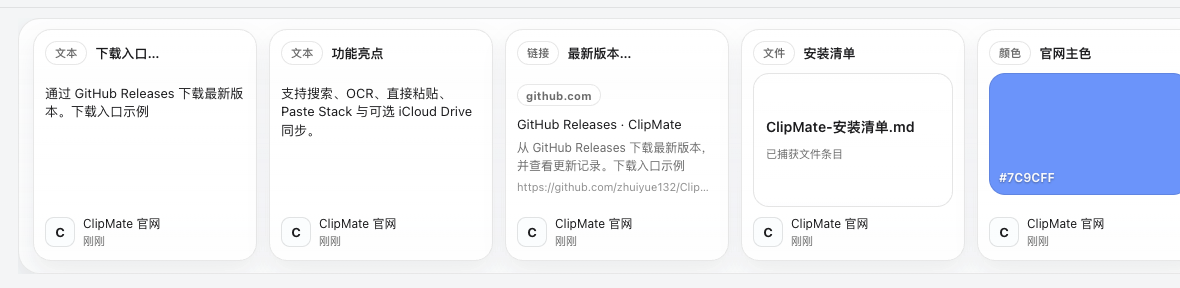
保存你复制过的文本、链接、图片、文件与颜色。支持搜索、OCR、直接粘贴与 Paste Stack,把剪贴板真正变成可管理的工作流。
为什么选择 ClipMate
自动记录你复制过的内容,避免新的复制覆盖旧信息。
支持全文搜索、类型筛选、来源应用筛选,以及图片 OCR 搜索。
双击即可直接粘贴,快捷键操作自然融入日常工作流。
默认本地存储,可排除应用、忽略机密内容,并按需启用同步。
产品特性

输入关键词后,即可按内容、类型、来源应用或日期快速定位。图片 OCR 结果也会进入搜索索引,让截图里的文字同样可找。
单击选中,双击或回车即可直接粘贴。也支持以纯文本方式粘贴,减少网页、文档和 IM 场景中的格式干扰。
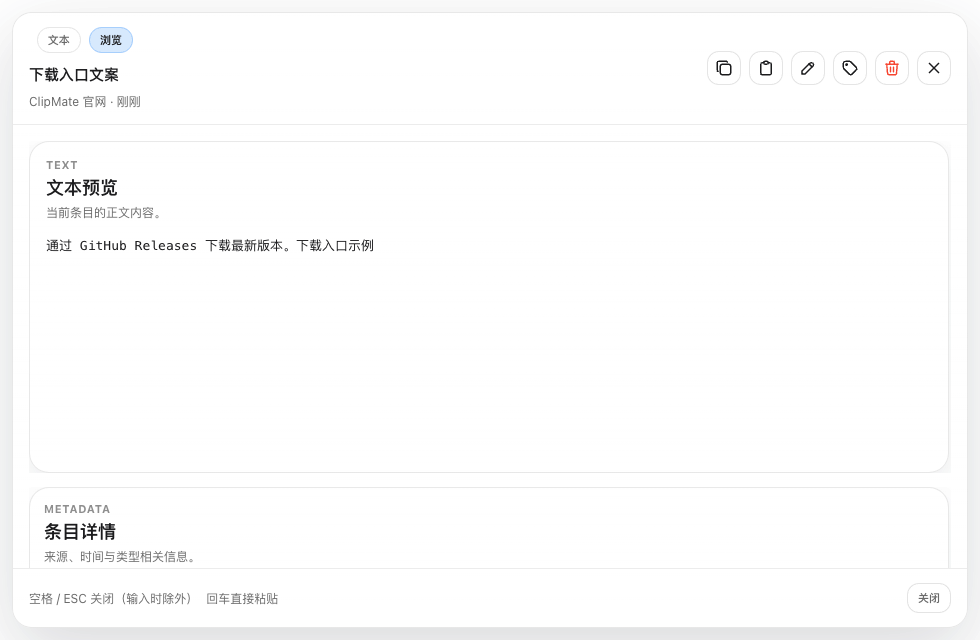
文本和链接可直接编辑,图片可预览,文件支持 Quick Look,颜色可查看详细色值。常用内容不必重新复制整理,直接在 ClipMate 中继续处理。
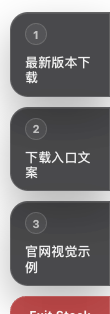
开启 Paste Stack 后,每次复制都会按顺序进入队列。你可以查看、调整顺序,并逐项粘贴,特别适合批量整理与重复输入场景。
产品截图
集中查看最近复制的内容。
按关键词、类型、来源快速定位。
完整查看并编辑文本、链接或图片内容。
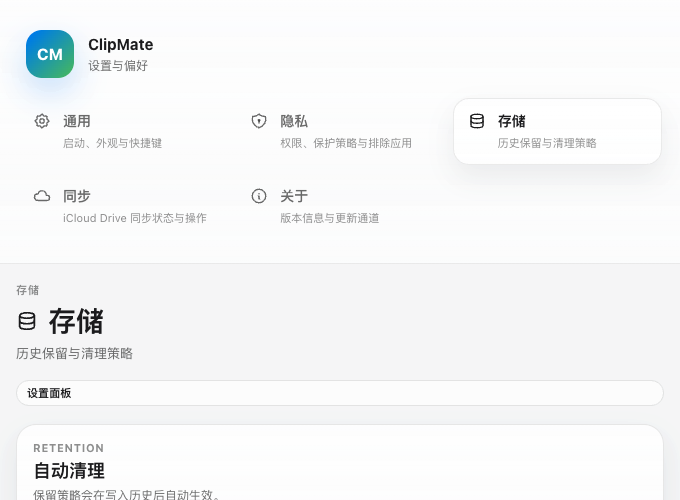
统一管理快捷键、隐私选项与同步设置。
隐私与本地优先
ClipMate 默认以本地方式工作,不依赖外部服务。你可以在保留高效工作流的同时,继续掌控数据如何被保存与同步。
ClipMate 的目标不是接管你的数据,而是把控制权交还给你。
下载
下载 ClipMate,在 macOS 上获得更可靠、更顺手的剪贴板工作流。
常见问题
是。ClipMate 当前仅为 macOS 设计与实现。
自动粘贴功能需要系统辅助功能权限支持。
默认不会。ClipMate 以本地存储为主,同步是可选功能。
可以。图片 OCR 结果会进入搜索索引。